电子信息学院 SSL VPN 使用手册
为方便师生在校外访问校内资源,现 SSL VPN 系统上线试运行。登录地址为 https://vpn.stiei.edu.cn,登录账号和密码与统一身份认证一致。SSL VPN 支持 Windows、iOS 和 Android 等操作系统,适配 PC、Pad 和 Smart Phone 等终端设备。使用方法如下,请仔 细阅读。
Windows 系统
(1)谷歌浏览器
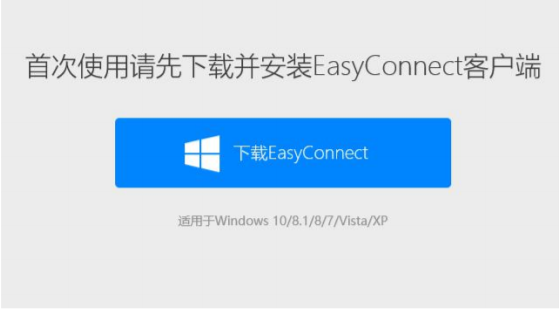
1. 在谷歌浏览器地址栏中输入 https://vpn.stiei.edu.cn,首次使用会跳转到下载 EasyConnect 客户端页面,点击“下载 EasyConnect”进行下载。
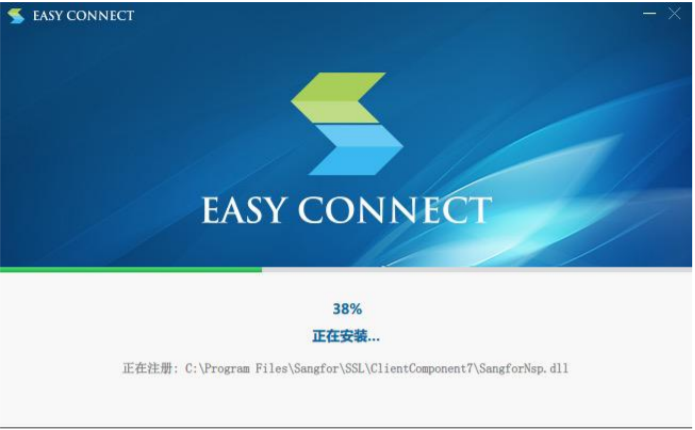
2. 当下载完成时,双击打开安装程序自动进行安装。
3. 安装完成后,重新访问 https://vpn.stiei.edu.cn 进行登录。
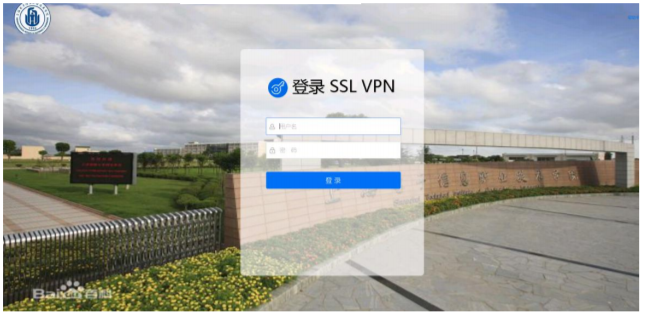
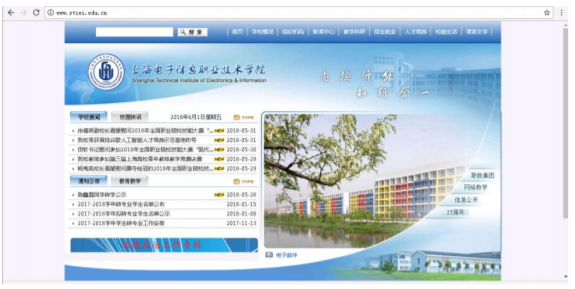
4.输入统一认证的用户名密码,登陆后会自动跳转到信息门户。
6.成功登录后,桌面右下角通知区域会出现 EasyConnect 图标,表明 VPN 连接成功。
7. VPN 使用完毕,请右键点击通知栏的 EasyConnect 图标,将出现下图所示列表, 点击“退出”即退出 VPN。

移动终端(手机、平板)
安卓(Android)系统安装示例
1. 在浏览器地址栏中输入 https://vpn.stiei.edu.cn,界面显示如下:
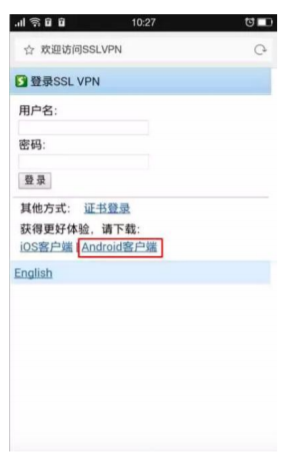
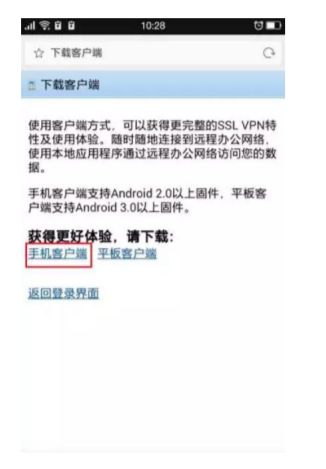
2. 点击“Android 客户端”,跳转到下载客户端界面,手机用户选择手机客户端,平板用户 选择平板客户端。点击“手机客户端”下载安装包并安装
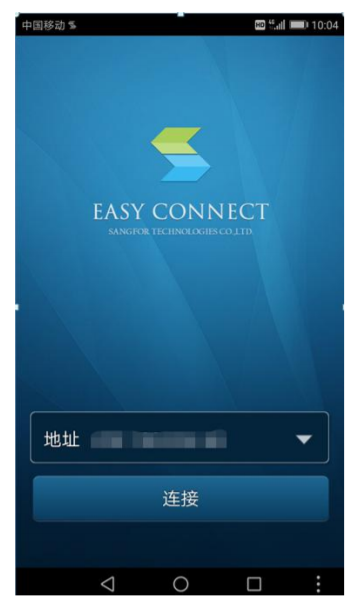
3. 安装完成后,打开 EasyConnect 客户端,输入地址 vpn.stiei.edu.cn,点击“连接”。
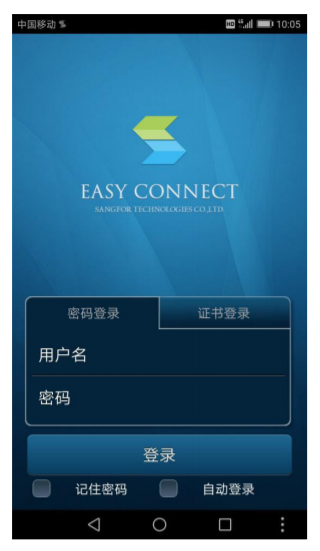
4. 输入用户名和密码,点击“登录”。
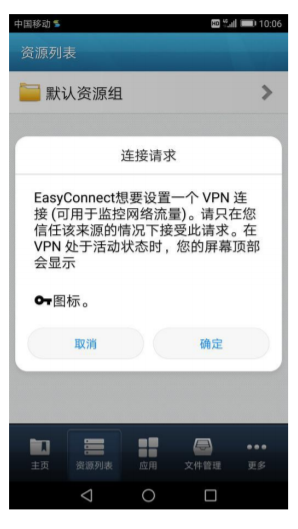
5. 在跳出来的对话框中选择“确定”,VPN 便设置好了。
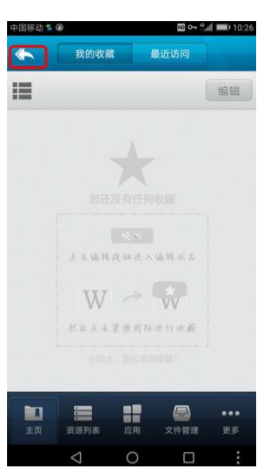
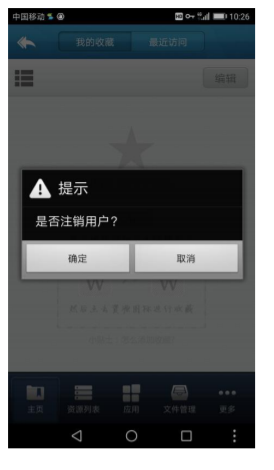
6. VPN 使用完毕后,点击界面底端“主页”选项,再点击左上角的“<—”图标,选择“确定”即 可退出。
苹果(iOS)系统安装示例
1. 在 App Store 中搜索 EasyConnect,点击“获取”,安装 EasyConnect 客户端。
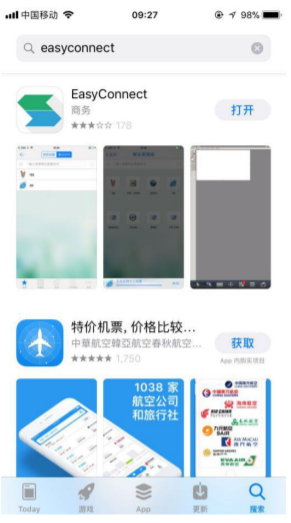
2.安装完成后,打开 EasyConnect,输入地址 vpn.stiei.edu.cn,点击“连接”。
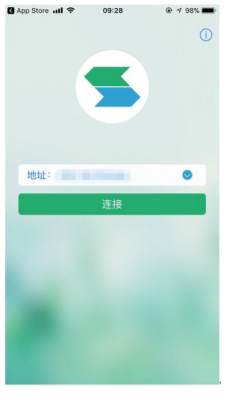
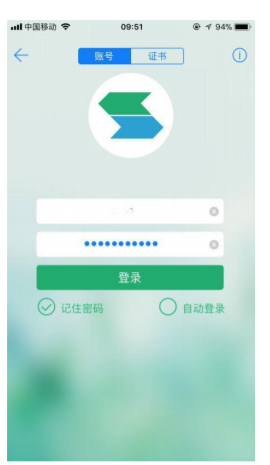
3.输入用户名和密码,点击“登录”
4.在弹出的对话框中选择“Allow”。
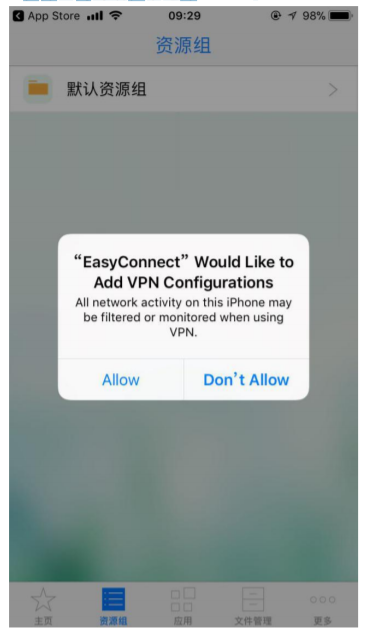
5.通过指纹识别或输入密码进行确认,将 VPN 配置信息加到设置中。
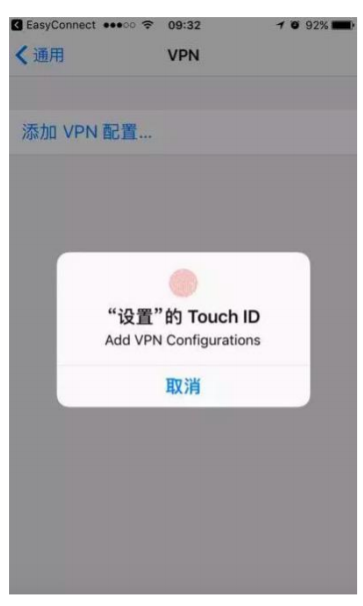
6.配置成功后,手机界面顶端会出现 VPN 小标志,表明已经成功连接 VPN。

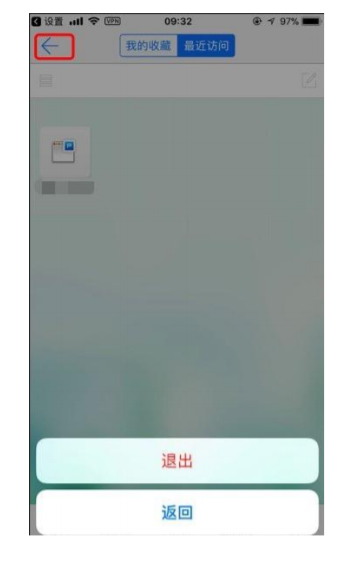
7. VPN 使用完毕后,点击界面底端“主页”选项,再点击左上角的“<—”图标,选择“退出”即可